VPN接続設定マニュアル
テッペキFieldとVPNクライアントの接続方法(android版)
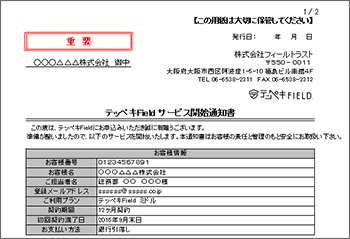
VPNを接続する為には別紙のアカウント情報が必要となります。設定の前は事前にご準備ください。
手順 1
お手元の端末より、設定を開いて操作を行います。
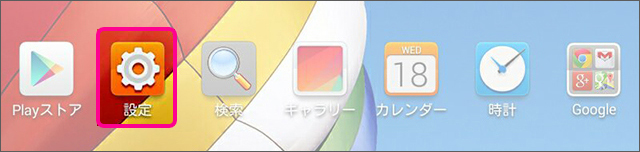
お使いの端末より、設定を開いてください。
※端末によって、配置場所が違いますので、詳しくは担当者又はメーカーに確認してください。

手順 2
「無線とネットワーク」よりVPN接続を行います。
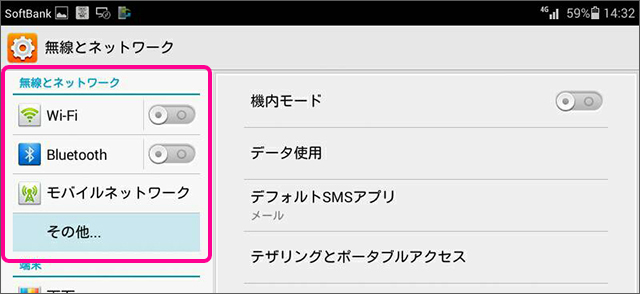
端末によって表示場所が違います。
ここでは「その他」を押すと、左側にVPN接続が表示されます。
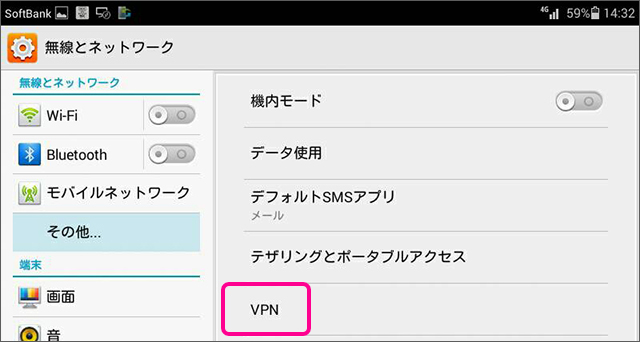
VPNを押します。
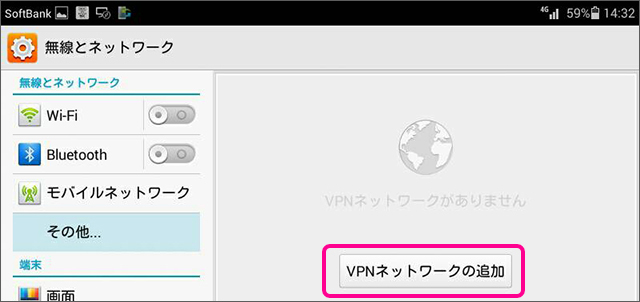
「VPNネットワークの追加」を押します。
手順 3
端末に接続先の設定を保存します。
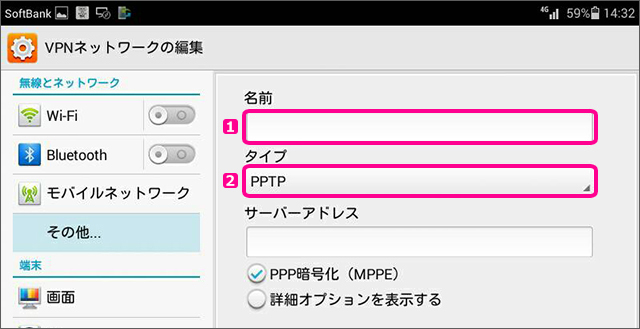
「名前」
任意の名称を付けてください。※ここでは「VPN 接続」とします。
「タイプ」
こちらを押すと、プルダウンが表示されます。
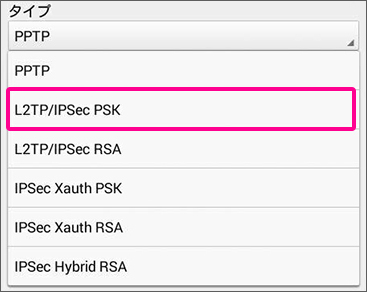
「L2TP/IPSec PSK」を選択してください。
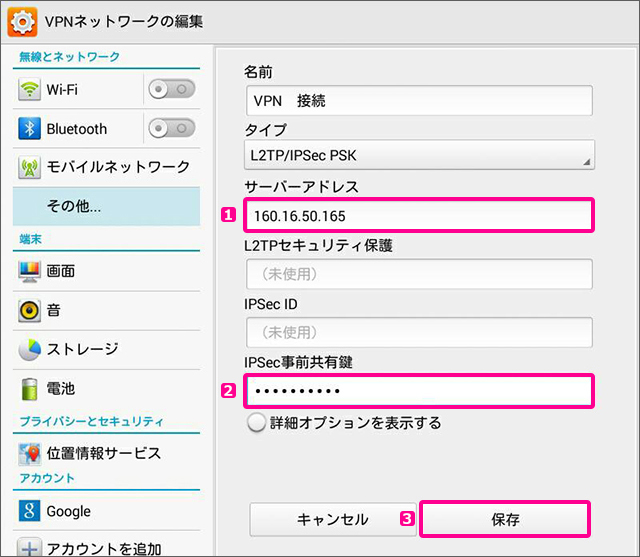
「サーバーアドレス」
「別紙のアカウント情報」を元に、接続先を入力して下さい。
※例 160.10.10.100 など
「IPSec事前共有鍵」
「別紙のアカウント情報」を元に、共有キーを入力してください。
「保存」
画像と同じように設定が完了したら、こちらを押してください。
手順 4
実際にVPNに接続する方法です。
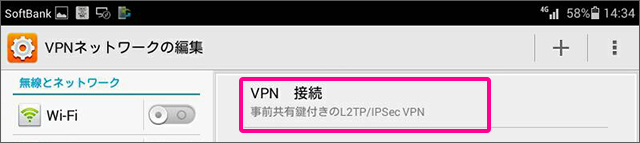
先ほど名前を付けて保存した項目が追加されましたので、こちらを押します。
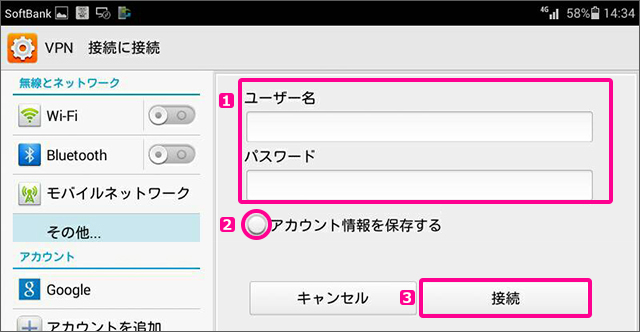
「ユーザー名」と「パスワード」
「別紙のアカウント情報」を元に、VPNのユーザー名/パスワードを入力して下さい。
「アカウント情報を保存する」
こちらを押すと、上記項目が保存されてしまい、セキュリティ上大変危険にな
りますので、チェックを入れないようお願いします。
「接続」
ここまで設定に不備がなければ、VPNへの接続が開始されます。

「接続中...」から、「接続されました」に変わりましたら、設定は無事に完了です。
手順 5
接続状態の確認と、切断方法について。
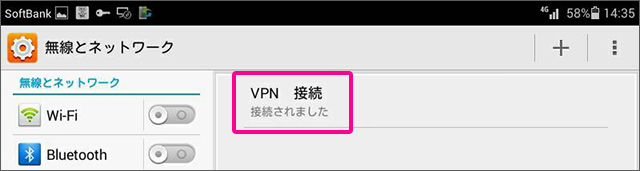
接続中のVPNを押します。
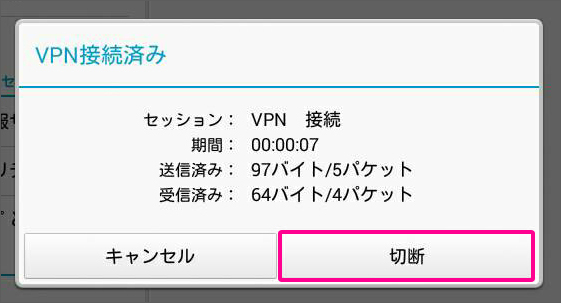
ポップアップで接続状態が表示されます。期間は接続開始から、現在までの経過時間
です。
画像の切断を押すと、接続を解除できます。
キャンセルをクリックすると、接続状態を保ったまま画面を閉じます。