VPN接続設定マニュアル
テッペキFIELD、VPNクライアントの設定方法(iOS版)
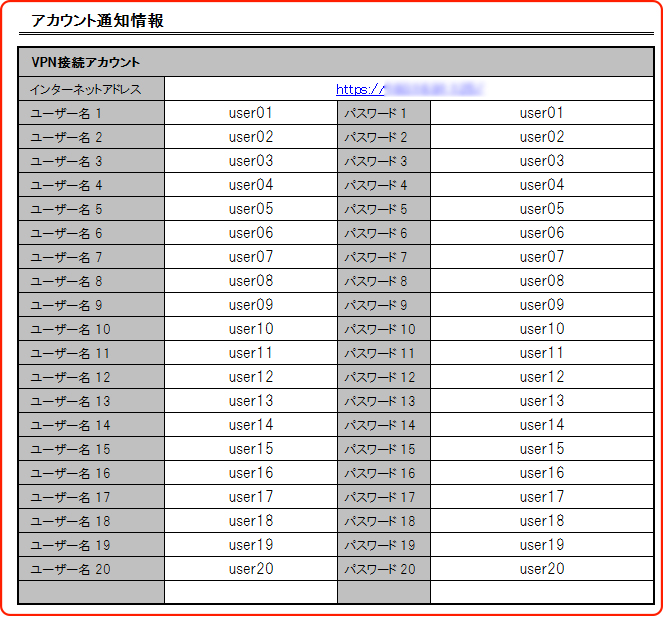
VPNを接続する為にはアカウント通知表が必要となります。設定の前は事前にお手元にご準備ください。
当マニュアルでは、アカウント通知表の下記の部分を利用いたします。
手順 1
アカウント通知情報のインターネットアドレスにウェブブラウザでアクセスします。
SOPHOS User Potal というログイン画面が表示されますので、アカウント通知表のユーザー名・パスワードを入力してログインをクリックします。
(画像はiOSバージョン10.3.3、iPad mini4のものです。)
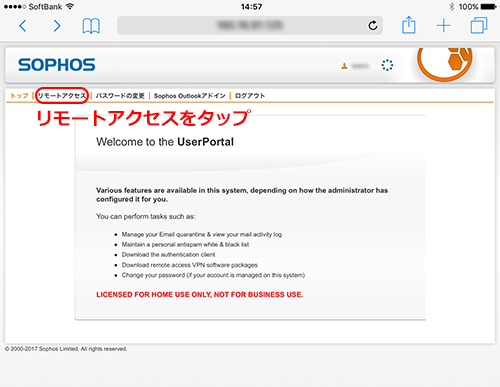
ログイン成功後、リモートアクセスをタップします。
手順 2
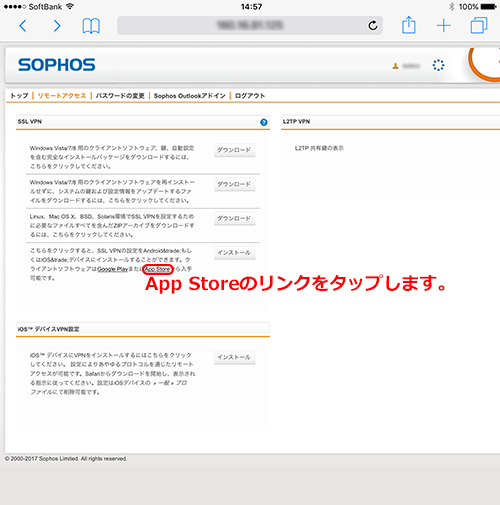
左側がSSL VPNという項目になっておりますので、上から4番目のApp Storeリンクをタップします。インストールボタンはまだ押さないで下さい。
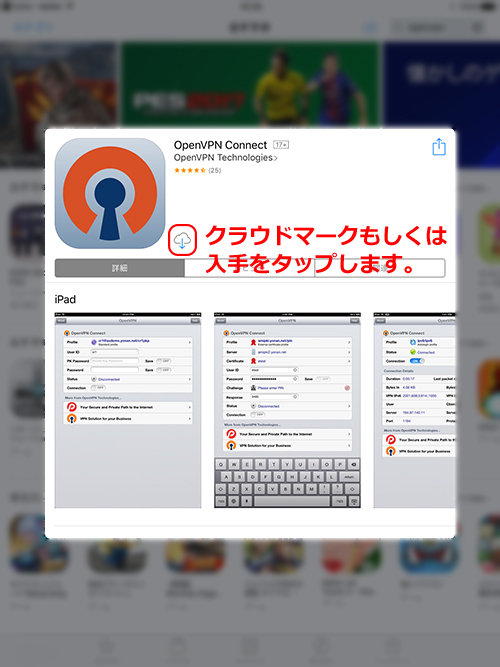
OpenVPN Connectというソフトを入手します。クラウドマークもしくは入手のアイコンをタップして下さい。
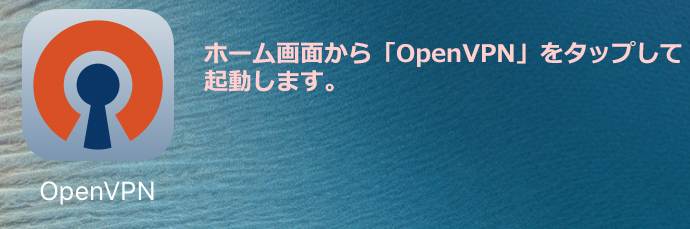
入手後、ホーム画面から「OpenVPN」をタップして起動します。
手順 3
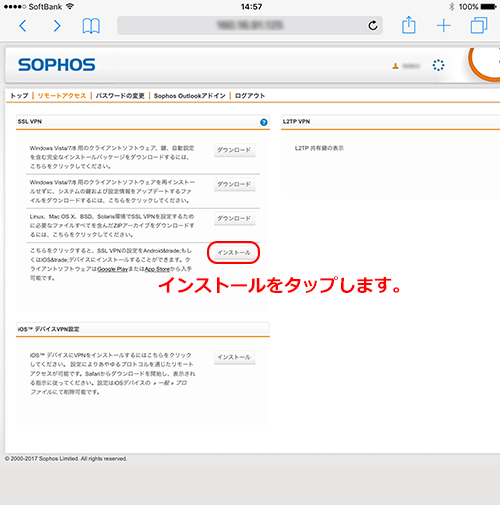
手順2のSOPHOS User Potalに戻り、上から4番目のインストールボタンをタップします。
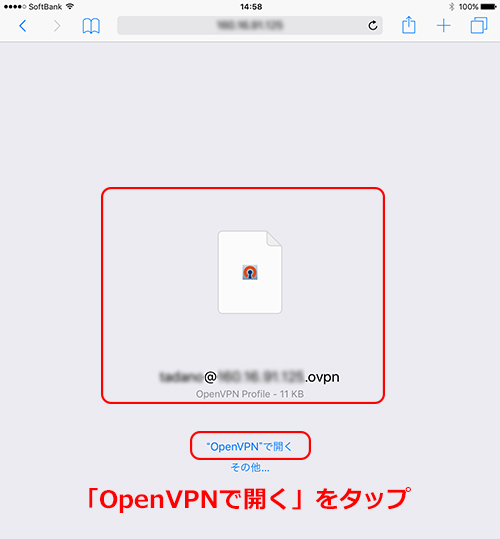
.ovpnファイルが表示されますので、OpenVPNで開くをタップします。
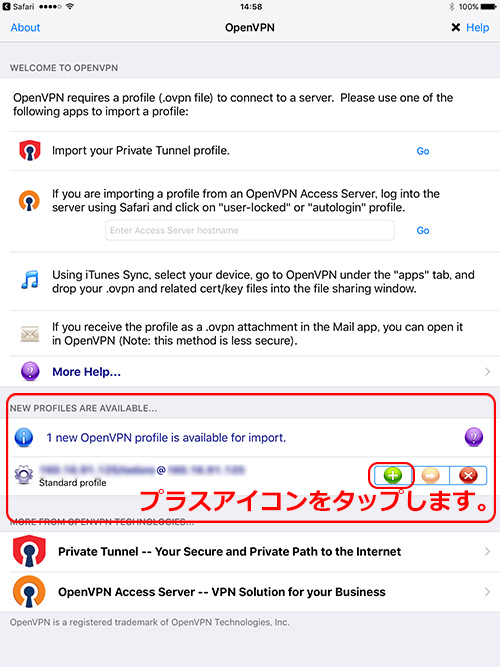
OpenVPNが起動しますので、画面中央から少し下の、プラスアイコンをタップします。
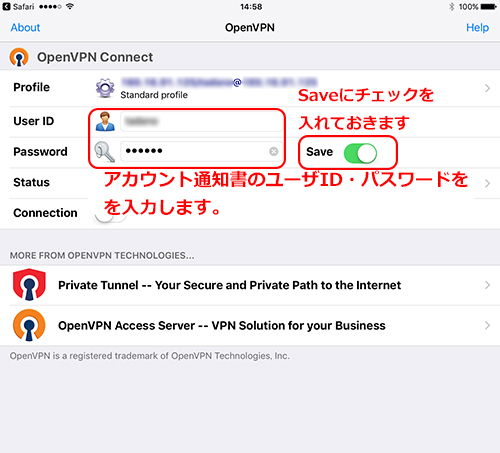
設定画面が表示されますのでアカウント通知書のユーザID・パスワードを入力します。また、Saveをタップし、ONにしておきます。
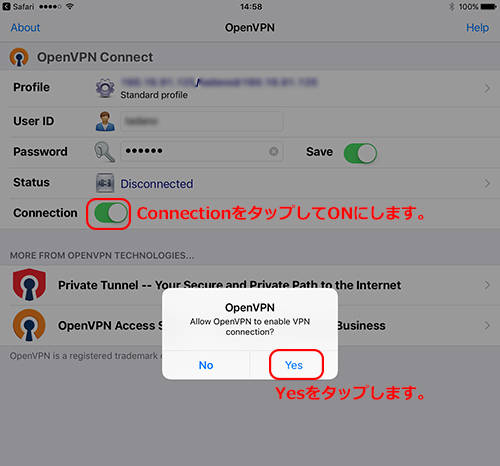
ConnectionをタップしてONにします。VPN接続の確認が表示されますので、Yesをタップします。
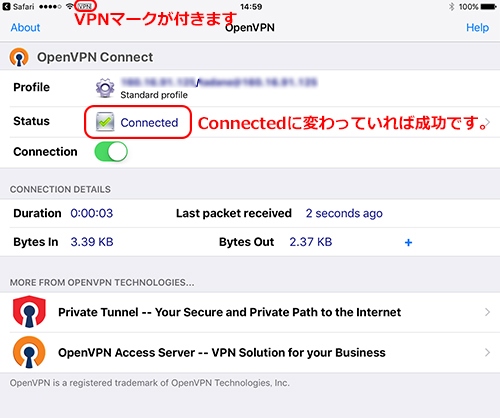
OpenVPN内のStatusがConnectedに変わっていれば接続成功です。また画面上の通知にVPNマークが付きます。
ご案内は以上です。お疲れ様でした。