リモートデスクトップ接続 設定マニュアル
リモートデスクトップの接続方法(Android版)
確認事項
・テッペキFIELDのVPNクライアントの接続設定が終了している必要があります。
・VPN通信がONになっている必要があります。
※接続設定が完了していない方向け:VPN設定マニュアルはこちら
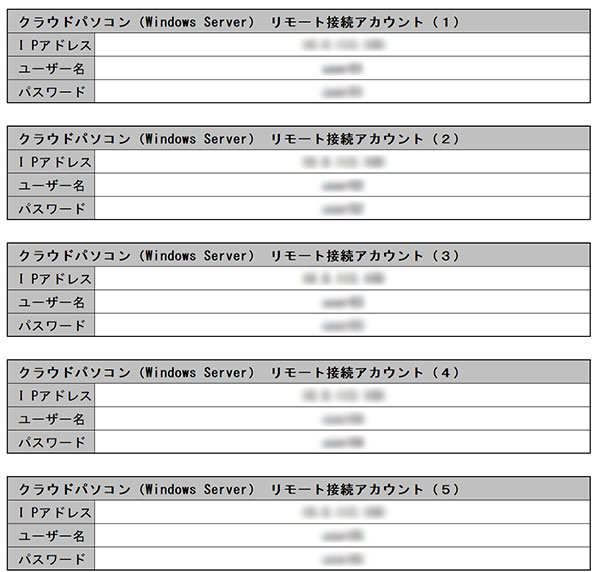
・リモートデスクトップの接続をするには、「テッペキFIELDサービス開始通知書」に記載されているクラウドパソコンの「IPアドレス」「ユーザー名」「パスワード」を使用いたします。事前にお手元にご準備下さい。
・当マニュアルでは、テッペキFIELDサービス開始通知書の下記の部分を利用いたします。
手順 1
・Google Play StoreからMicrosoft Remote Desktopアプリを検索します。
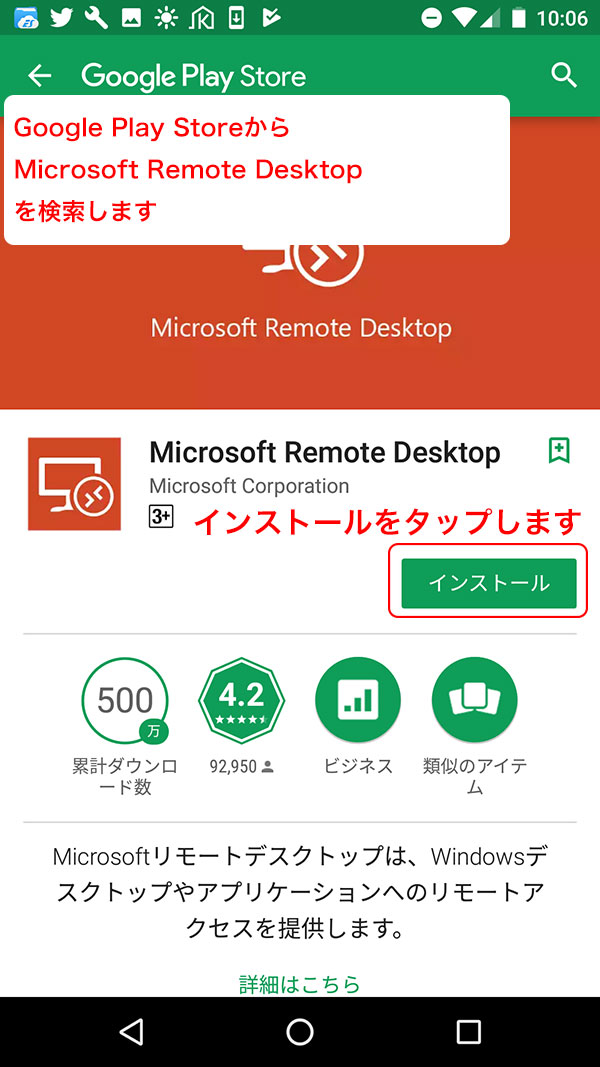
アプリ画面よりインストールをタップします。
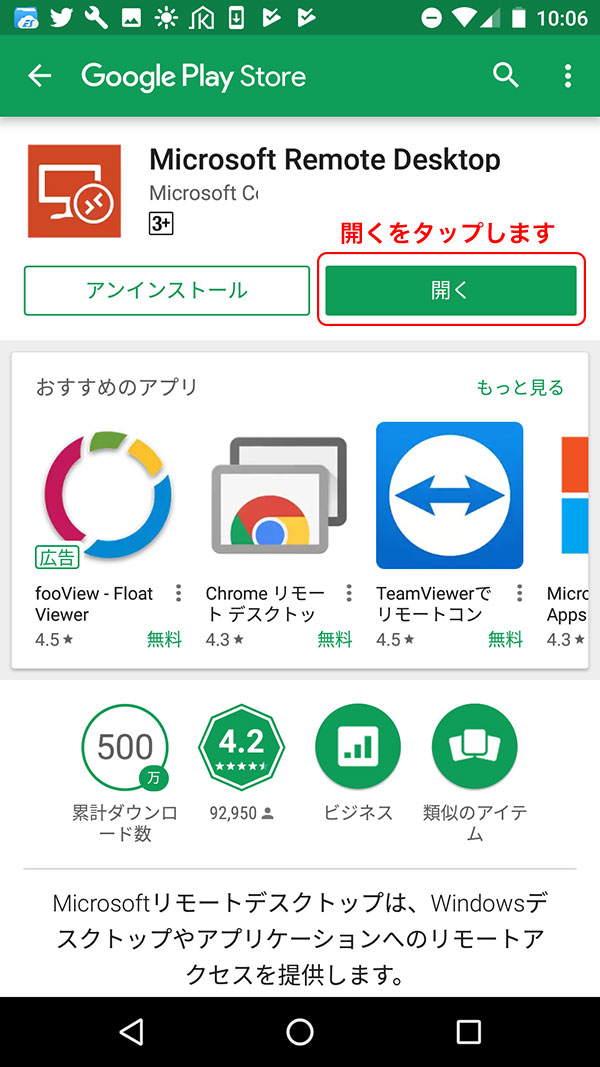
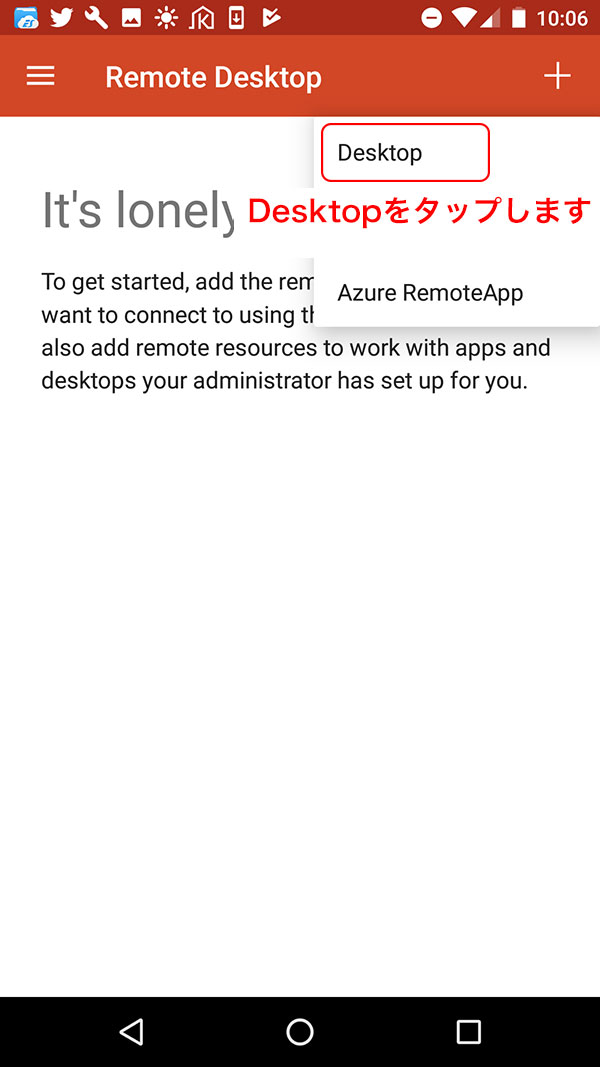
インストールが完了しましたらアプリを起動し、右上の+アイコンをタップし、デスクトップをタップします。
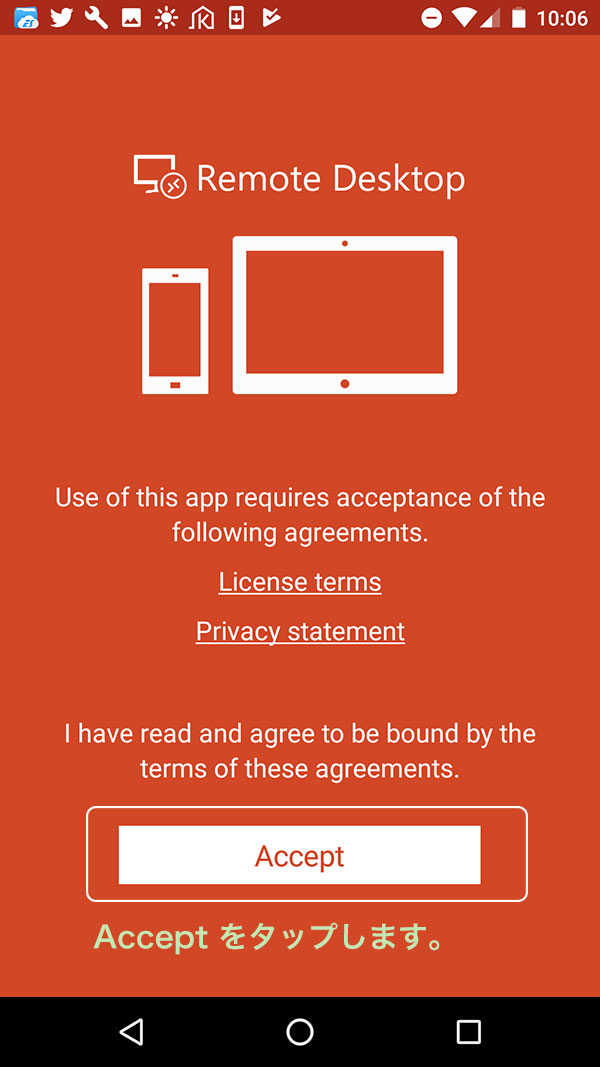
下記のような画面が表示された場合は「ACCEPT」をタップします。
手順 2
・接続情報の設定を行います
PC名にクラウドパソコンのIPアドレスを入力します。
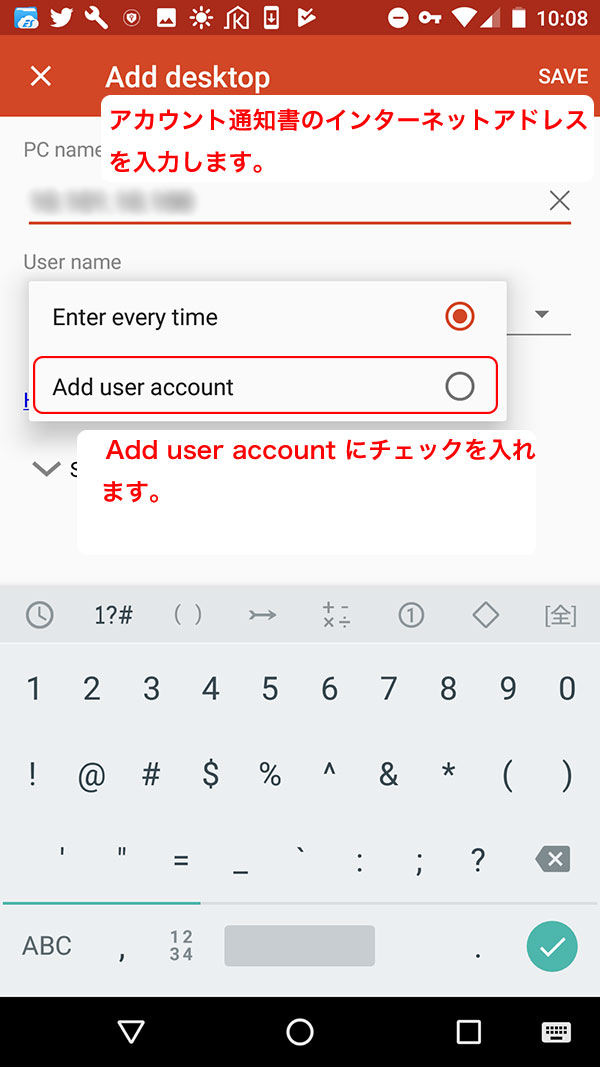
続けてUser nameをタップし、Add user accountを選択します。
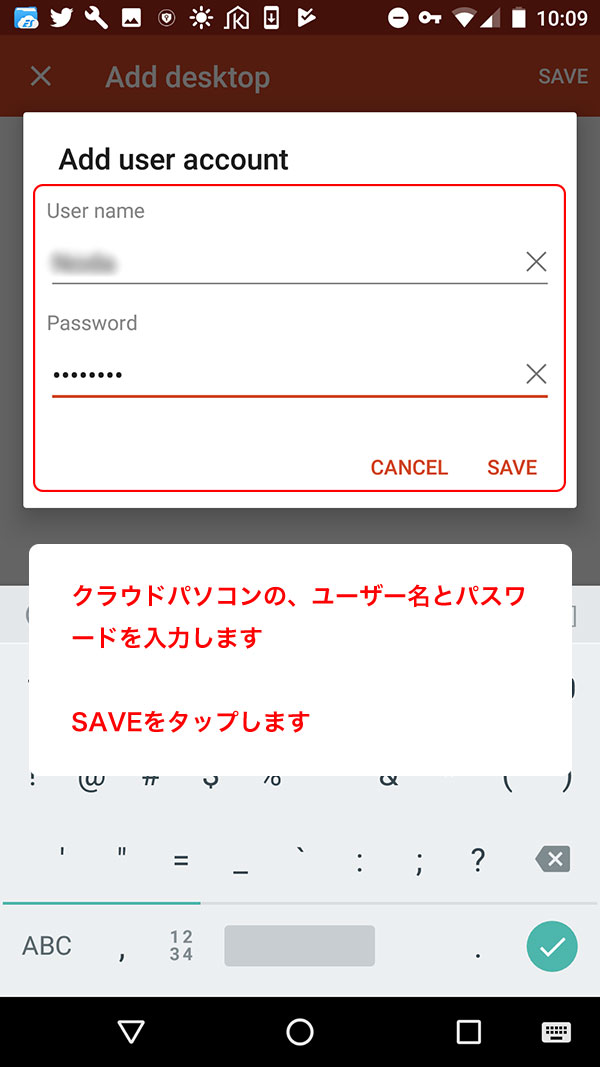
クラウドパソコンのユーザー名とパスワードを入力し、SAVEをタップします。
手順 3
・クラウドパソコンに接続を行います。
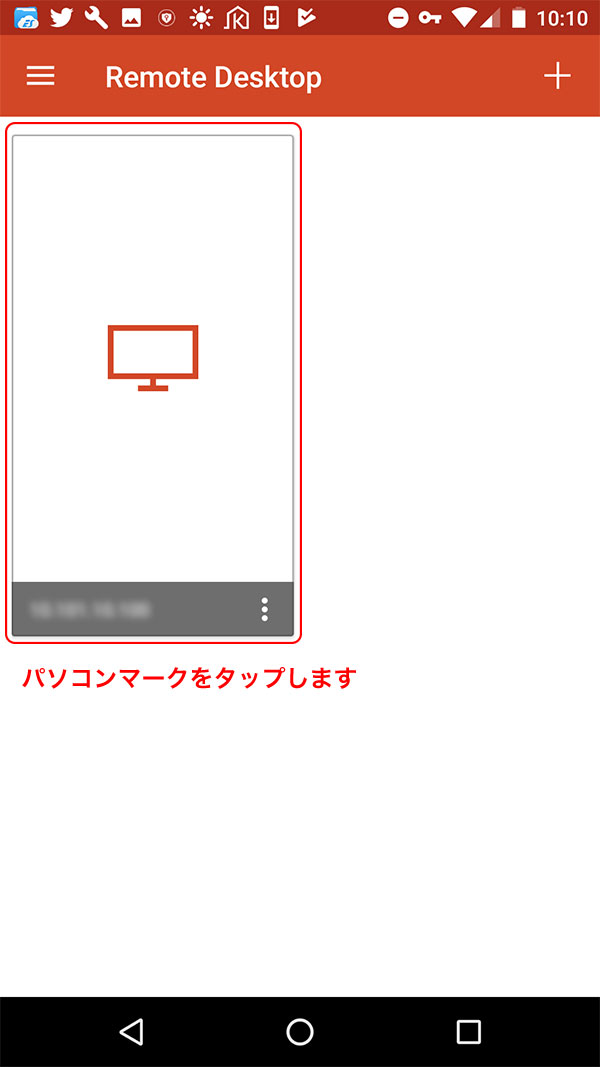
ホーム画面に追加されている接続先(パソコンマーク)をタップします。
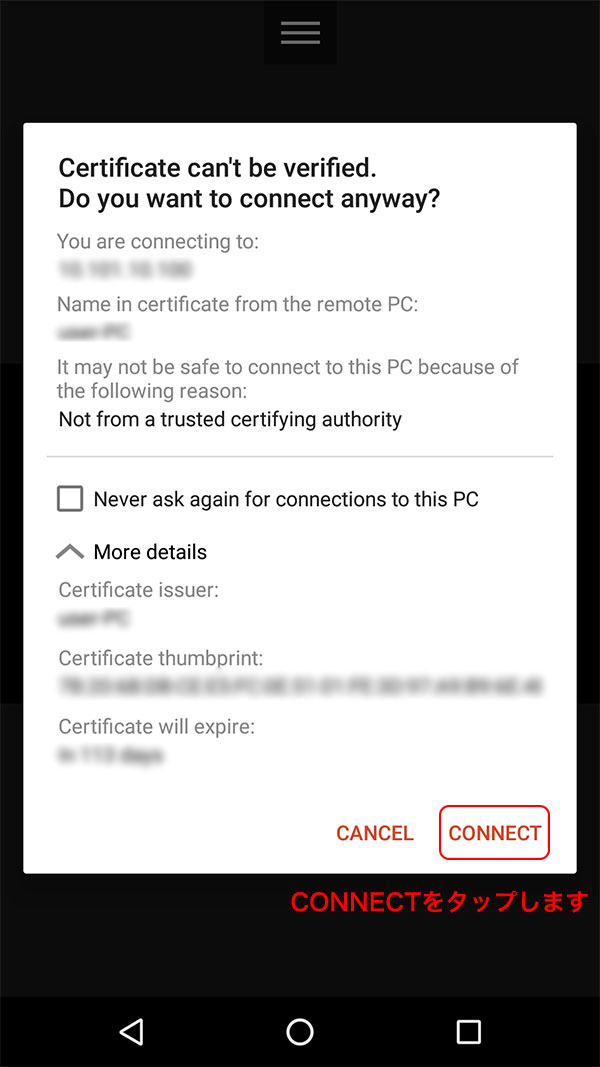
下記のような画面が表示されましたら、「ACCEPT」をタップします。
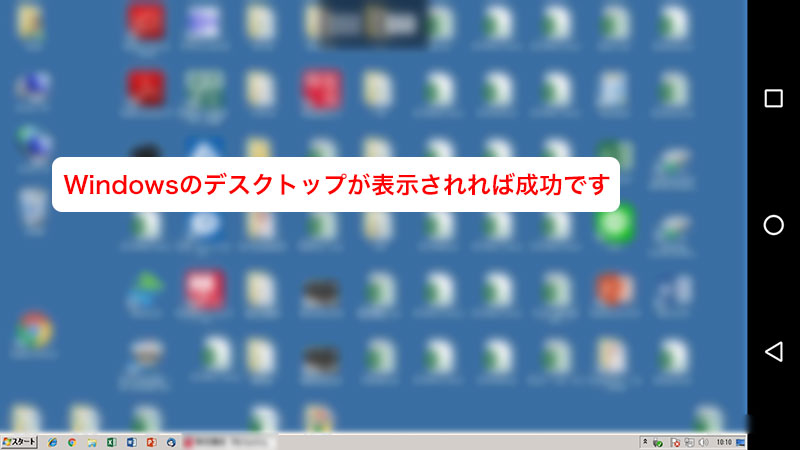
Windowsのデスクトップが表示されれば成功です。